Starte mit einer Vorlage oder von Grund auf
Nutze eine fertige Vorlage oder erstelle die Komposition von Grund auf.
MOX Editor ist ein browserbasierter Motion-Graphics-Editor mit Timeline, Ebenen, Keyframes, Vorlagen, Medienimport und Export.
MOX Editor ist ein browserbasierter Editor für professionelle Motion-Videos. Er vereint Szenen, Timeline, Ebenen, Keyframes, Text, Medien, Vorlagen und Export in einem Arbeitsbereich.
Starte mit einer Vorlage oder von Grund auf, gestalte die Bewegung und exportiere das Ergebnis.
Nutze eine fertige Vorlage oder erstelle die Komposition von Grund auf.
Steuere Szenen, Ebenen, Timing und Keyframes.
Prüfe das Ergebnis und exportiere ein fertiges Motion-Video.
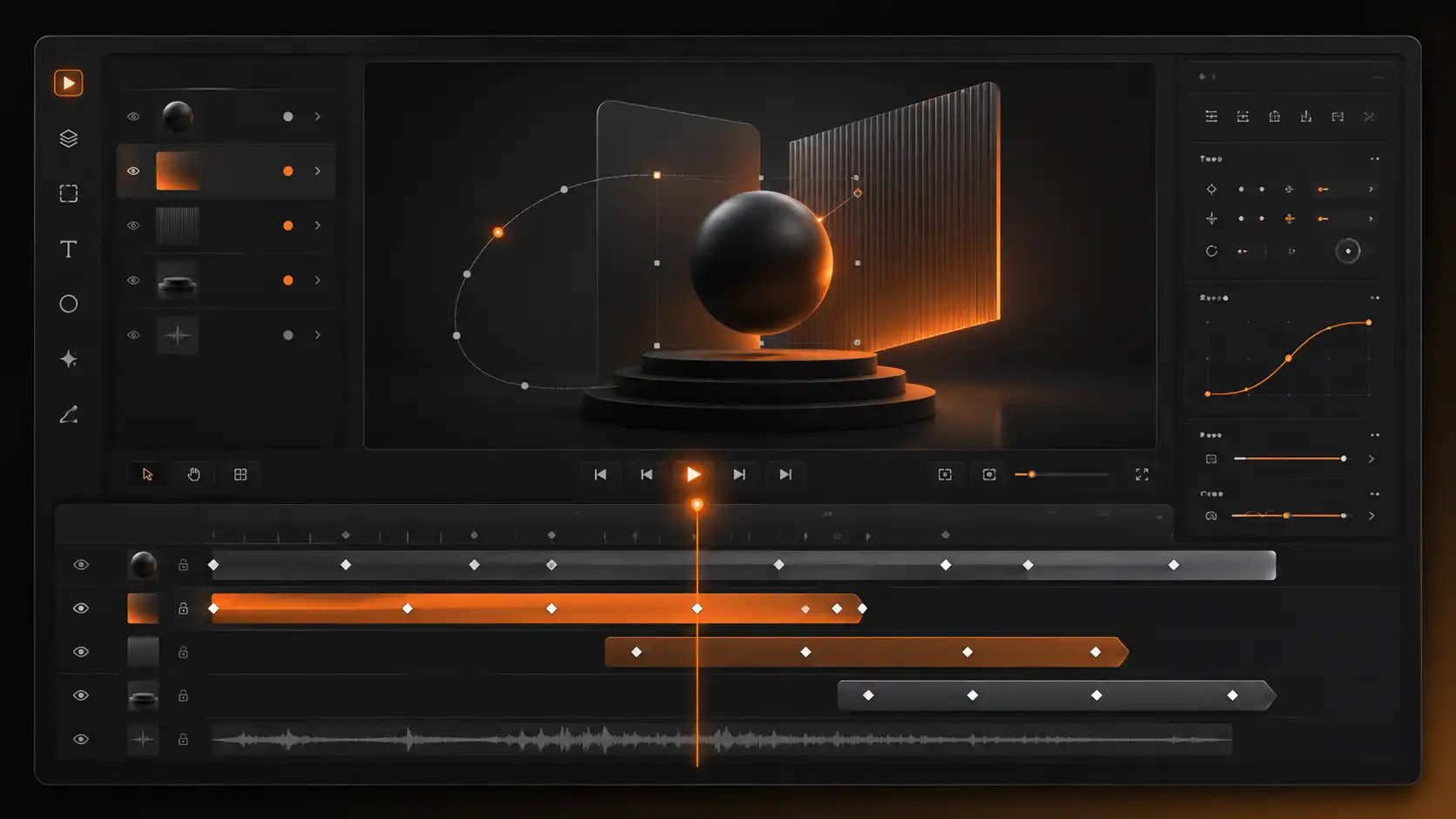
Ordne Szenen an und steuere Dauer und Reihenfolge über die Zeit.
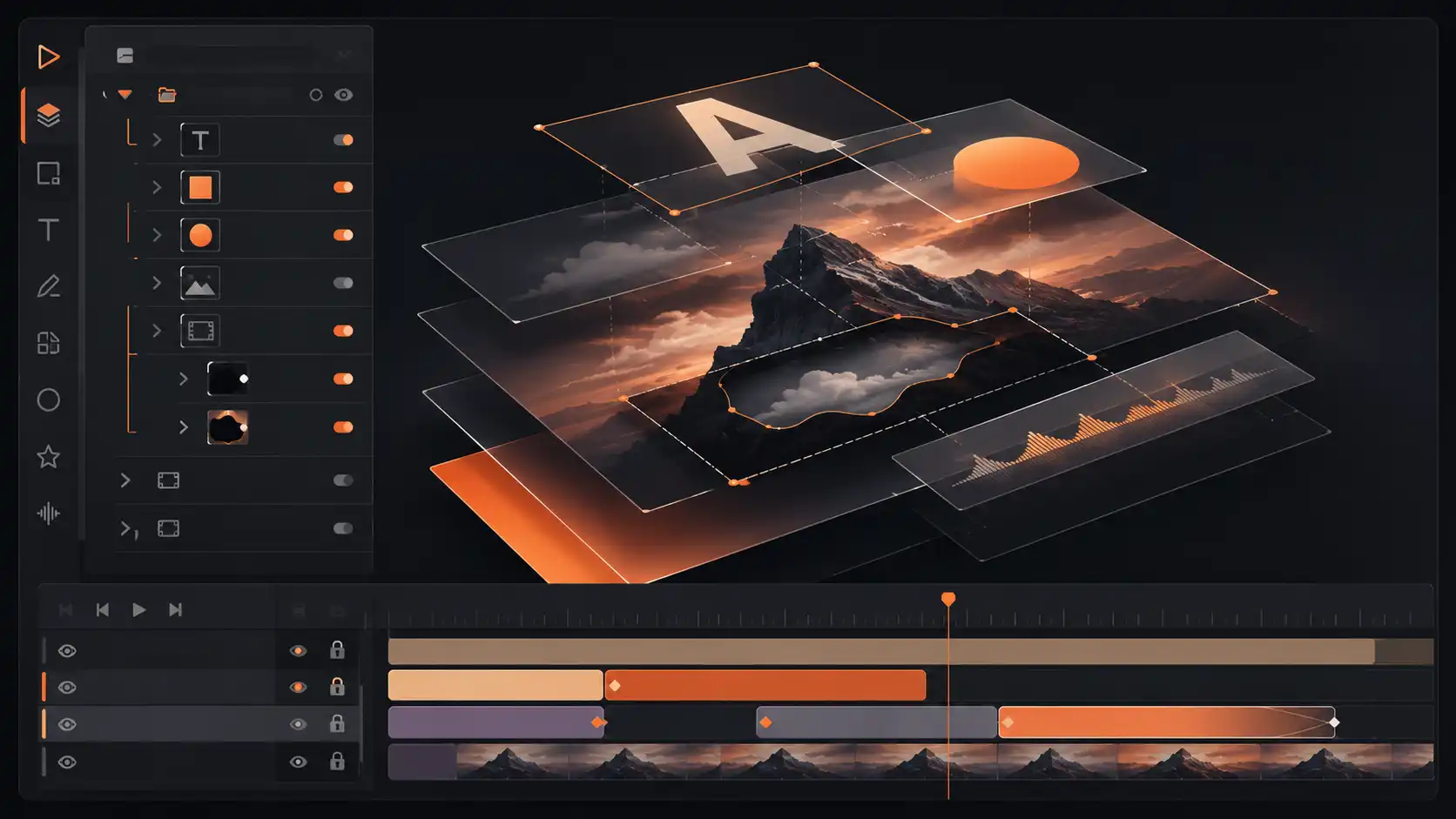
Organisiere Text, Medien und visuelle Elemente in der Komposition.
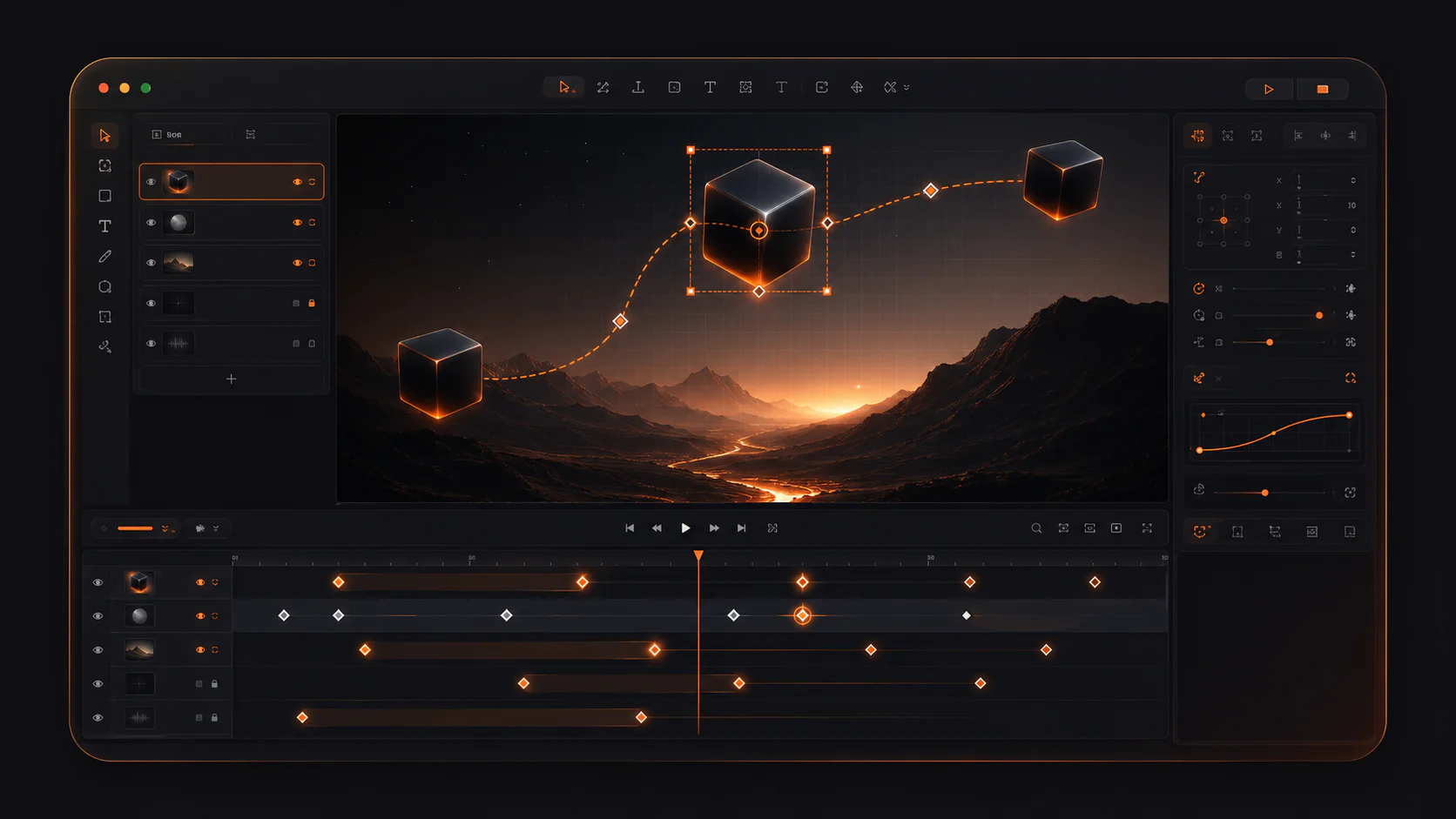
Steuere Bewegung und Eigenschaftsänderungen zu genauen Zeitpunkten.
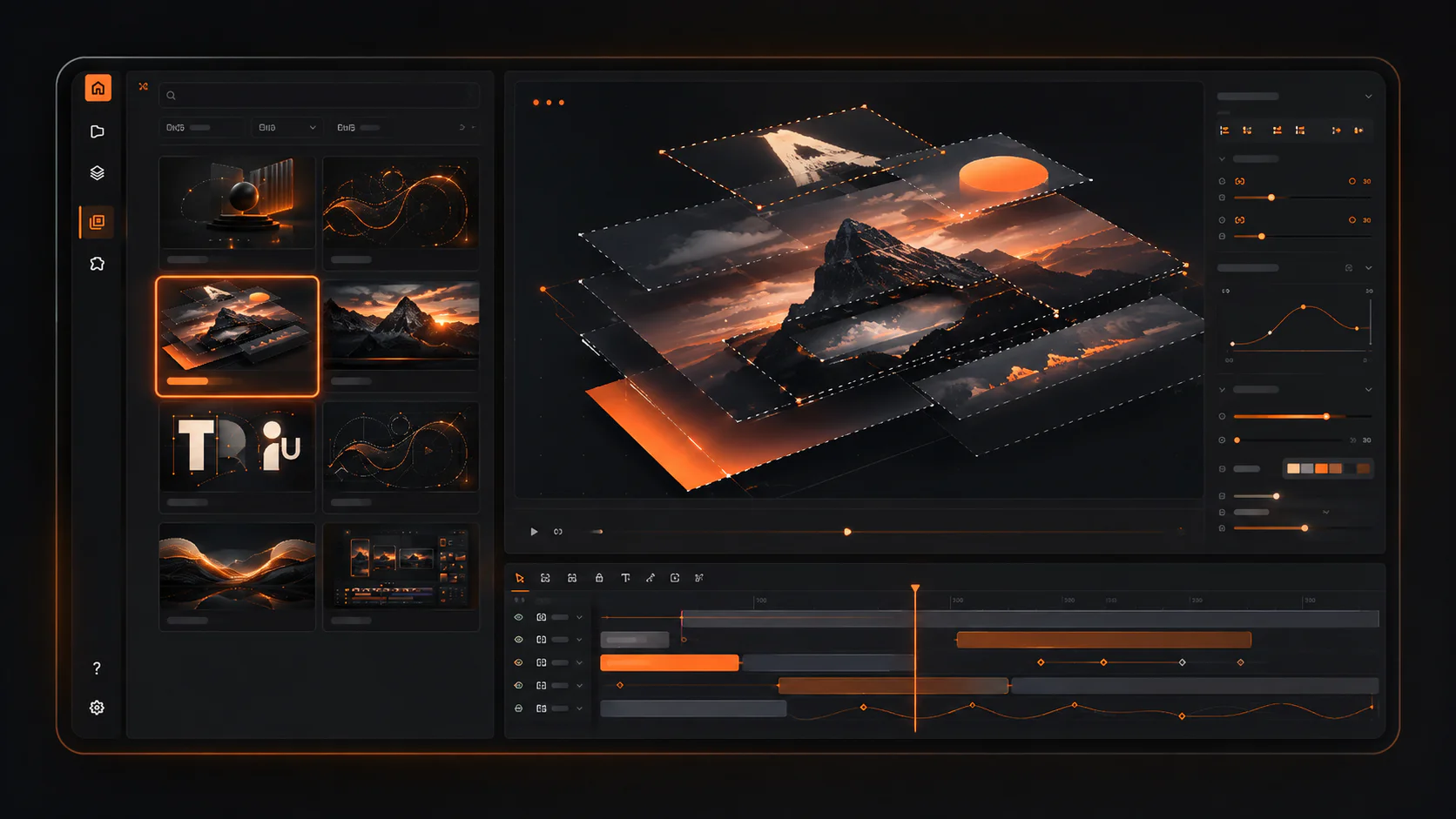
Starte schneller mit einer professionellen Grundlage aus der MOX Bibliothek.
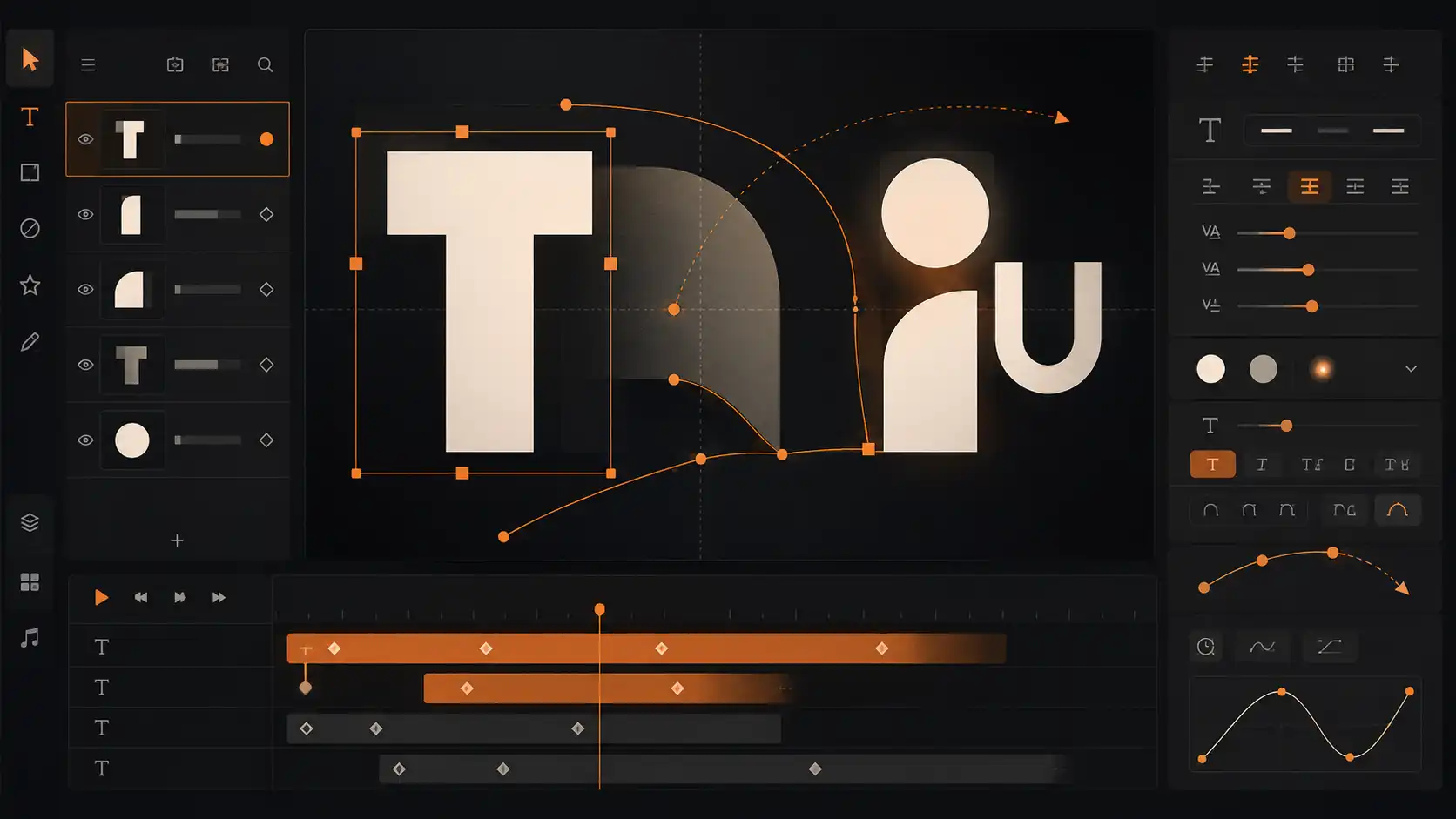
Bearbeite Text und füge eigene Medien im Arbeitsbereich hinzu.
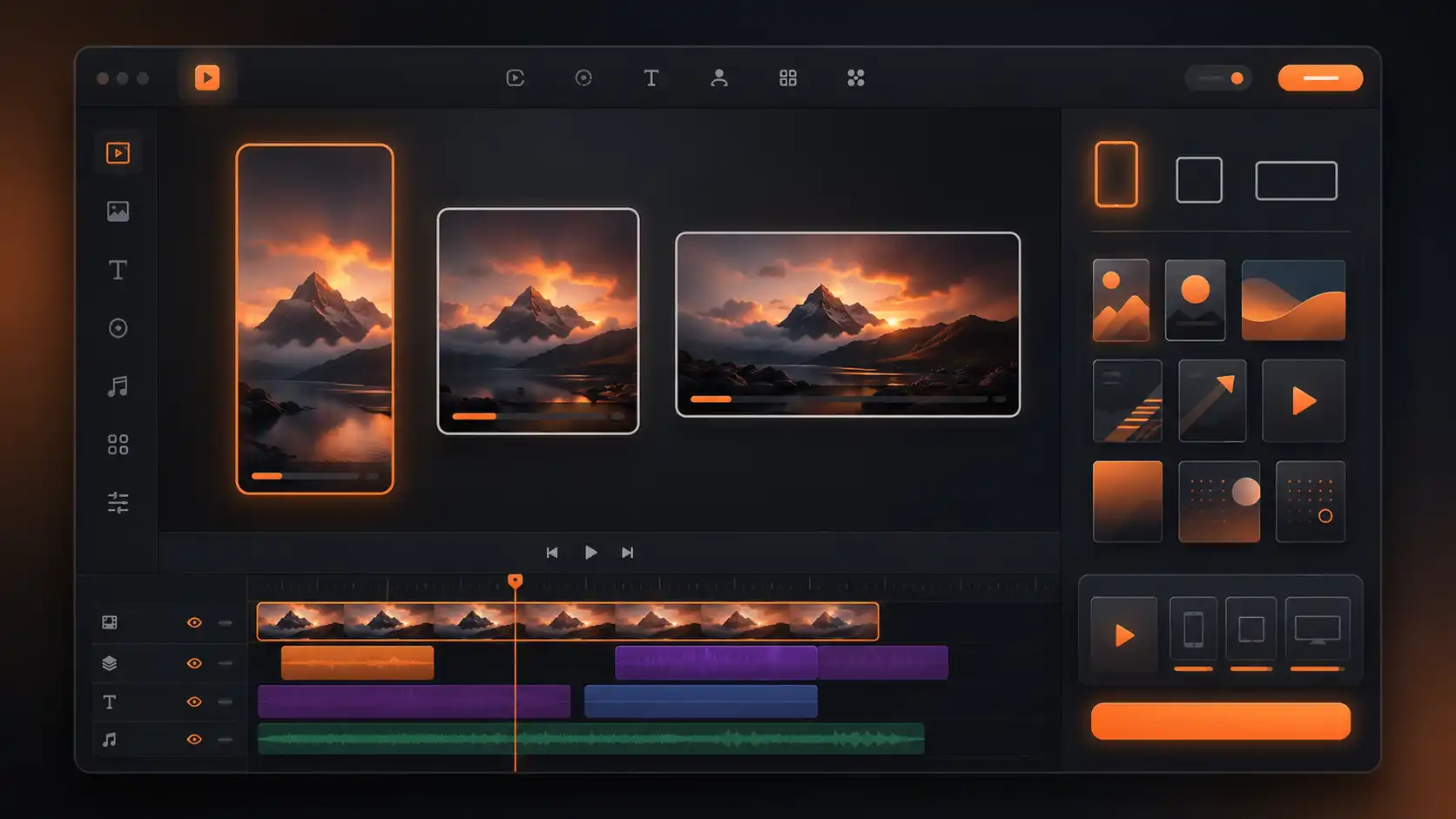
Prüfe das Ergebnis, wähle verfügbare Einstellungen und exportiere das Video.

Für Kampagnenvideos, Produktbotschaften und gebrandeten Social Content.

Für einen fokussierten visuellen Workflow mit Timing, Ebenen und Keyframes.

Für professionelle Videos ohne großen Produktionsprozess.

Für Launches, Stories, Promos und regelmäßigen Motion Content.
Vorlage wählen oder von Grund auf starten
Szenen erstellen und anordnen
Text und Medien anpassen
Timing und Bewegung verfeinern
Exportiere das fertige Ergebnis
Die wichtigsten technischen Details zu MOX Editor — von Projekt- und Importformaten bis zu Export und Speicher.
Für einen stabilen Betrieb empfehlen wir die aktuelle Version von Google Chrome auf einem Desktop-Computer.
Nein. MOX Editor funktioniert direkt im Browser. Eine separate Software muss nicht installiert werden.
Nein. Du kannst MOX Editor auch ohne Vorkenntnisse im Motion Design oder in professioneller Videobearbeitung nutzen. Der Editor ist so aufgebaut, dass Du direkt in MOX lernen und gestalten kannst.
Ja. In MOX Editor kannst Du entweder mit einem leeren Projekt beginnen oder eine fertige Vorlage als Ausgangspunkt verwenden.
In MOX Editor kannst Du Texte, Bilder, Videos, Farben, Ebenen, Szenen, Timing, Animationen, die Timeline und Keyframes bearbeiten. Auch die Struktur und Bewegung Deines Projekts kannst Du manuell steuern.
Ja. In MOX Editor kannst Du eigene Bilder, Videos, Audiodateien, SVGs und andere gängige moderne Medienformate hochladen. Weitere Formate werden laufend ergänzt.
Ja. In MOX Editor kannst Du fertige Vorlagen und Animationen verwenden oder eigene Animationen von Grund auf erstellen und konfigurieren.
Ja. MOX Editor unterstützt automatisches Speichern. Du kannst selbst festlegen, in welchem Intervall gespeichert wird, und später zu einem gespeicherten Projekt zurückkehren.
MOX unterstützt derzeit den Export als MP4, PNG und WebP. Weitere Exportformate werden nach und nach ergänzt. Verfügbare Exportoptionen und Limits können vom gewählten Tarif abhängen.
Ja. Exporte im Free-Tarif enthalten ein Wasserzeichen. In jedem kostenpflichtigen Tarif wird das Wasserzeichen entfernt.
Ja. Mit jedem kostenpflichtigen MOX-Tarif kannst Du exportierte Videos und andere exportierte Ergebnisse kommerziell nutzen — zum Beispiel für Dein Unternehmen, Werbung, Social Media oder Kundenprojekte.
Eine mobile Version ist für eine zukünftige Veröffentlichung geplant. Aktuell ist MOX Editor für die Nutzung im Browser auf Desktop-Geräten vorgesehen.
Schreib uns an hello@mox.vision und beschreibe das Problem. MOX Editor befindet sich derzeit in der Beta-Phase. Dein Feedback hilft uns dabei, ungewöhnliche Fälle zu erkennen und das Produkt weiter zu verbessern.
Starte mit einer Vorlage oder erstelle ein Projekt von Grund auf — direkt im MOX Editor.