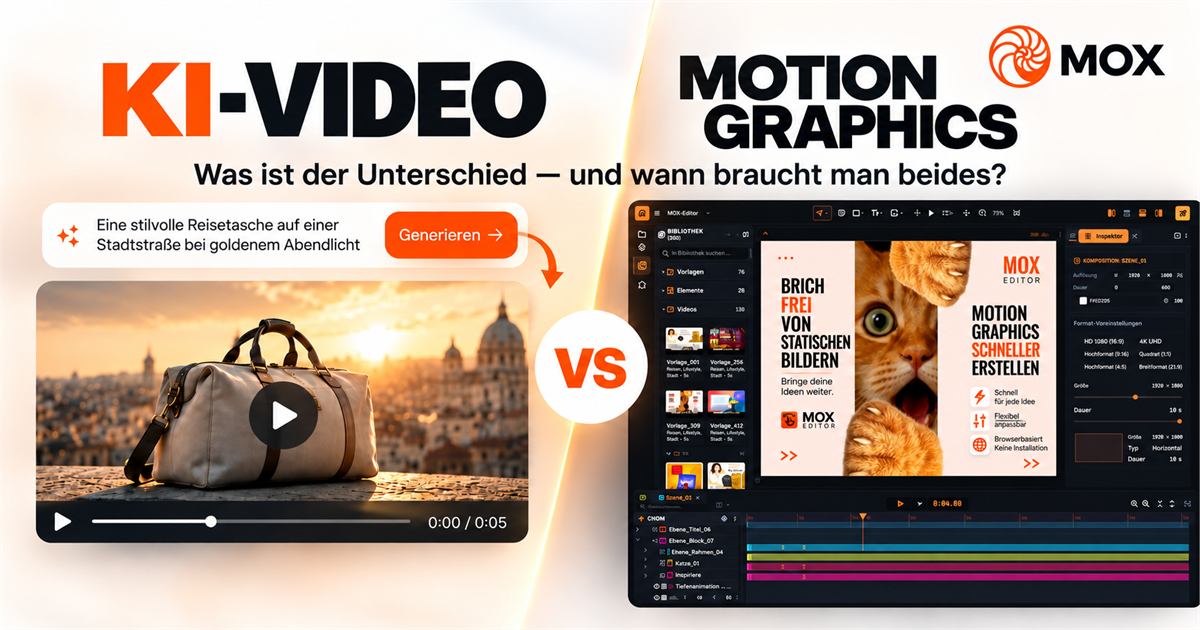
KI-Video und Motion Graphics lösen unterschiedliche Teile einer Videoaufgabe. KI-generiertes Video erzeugt oder verändert Videomaterial typischerweise anhand eines Prompts, Bildes, einer Referenz oder eines Quellvideos. Motion Graphics animieren typischerweise eine Komposition aus Text, Formen, Bildern, Ebenen, Timeline-Timing und Keyframes, deren Elemente getrennt bearbeitet werden können.
Das sind nützliche Beschreibungen von Arbeitsweisen, keine absoluten Kategorien. Moderne Tools überschneiden sich zunehmend. Die praktische Frage lautet nicht, welche Technologie die eindrucksvollere erste Version erzeugt. Entscheidend ist, was nach der Freigabe von Version eins kontrollierbar bleiben muss.
Der Test für die zweite Version
Stell Dir vor, Version eins ist freigegeben. Dann bittet ein:e Kund:in darum, alles andere beizubehalten, aber:
- die Überschrift zu ändern;
- das Logo zu verschieben;
- das Produktbild zu ersetzen;
- eine Animation zu verkürzen; und
- eine vertikale Version zu erstellen.
Das ist der Test für die zweite Version. Er bewertet eine Arbeitsweise danach, wie sie auf eine konkrete Überarbeitung reagiert — nicht nur nach ihrem ersten Ergebnis.
Stell diese Fragen, bevor Du ein Tool auswählst:
- Was muss von einem Modell neu generiert oder verändert werden?
- Was lässt sich direkt ändern?
- Welche Texte, Materialien, Timing-Entscheidungen und Eigenschaften bleiben unabhängig?
- Was muss neu aufgebaut werden?
- Bewahrt das Tool die freigegebenen Teile, wenn sich nur ein Detail ändert?
Es gibt keinen universellen Gewinner. Ein Projekt mit wenigen Überarbeitungen kann schnelle visuelle Erkundung priorisieren. Ein Projekt mit häufigen, exakten Änderungen profitiert möglicherweise davon, Botschaft und Bewegungsstruktur getrennt kontrollierbar zu halten.
Drei Arten von Arbeitsabläufen
1. Generiertes Videomaterial
Generiertes Videomaterial beginnt häufig mit einem Prompt, Bild, einer Referenz oder einem Quellvideo und erzeugt oder verändert anschließend einen Videoclip. Das kann sinnvoll sein, wenn die zentrale Aufgabe darin besteht, eine Szene, eine visuelle Richtung, Kamerabewegung oder Videomaterial zu entwickeln, das noch nicht existiert.
Die Möglichkeiten für Überarbeitungen unterscheiden sich je nach Produkt. Runway dokumentiert beispielsweise promptbasierte, über ausgewählte Keyframes gesteuerte und bereichsbasierte Bearbeitung in Edit Studio. Adobe Firefly dokumentiert das Generieren von Videoclips und das Hinzufügen zu einer Timeline eines Video-Editors. Eine Timeline kann Bearbeitungskontrolle bieten, ohne Text, Logos, Objekte oder Bewegungseigenschaften zwangsläufig als unabhängig editierbare strukturierte Elemente offenzulegen. Manche Änderungen erfordern modellseitige Bearbeitung, Regenerierung oder eine separate strukturierte Ebene.
2. Strukturiertes Motion Design
Strukturiertes Motion Design beginnt mit Elementen wie Text, Formen, Bildern, Logos und anderen visuellen Materialien. Wenn relevante Elemente und Eigenschaften als getrennte Ebenen und Werte erhalten bleiben, lassen sie sich einzeln bearbeiten: Häufig kann eine Textebene, ein Positionswert oder ein Keyframe angepasst werden, ohne unabhängige Teile der Komposition neu aufzubauen.
Dieser Arbeitsablauf ist sinnvoll, wenn exakter Wortlaut, freigegebene Markenelemente, Layout, Timing und wiederholbare Versionen entscheidend sind. Das bedeutet nicht, dass jeder Motion-Editor jedes Objekt unabhängig verfügbar macht; die vorhandene Struktur hängt vom Editor und vom Aufbau des Projekts ab.
3. Hybrider Ablauf mit bearbeitbaren Elementen
Hybride Arbeitsabläufe verbinden KI-Unterstützung mit direkter Bearbeitungskontrolle, wenn die gewählten Tools das unterstützen. Du kannst zum Beispiel Videomaterial erzeugen oder auswählen und Überschrift, Logo, Botschaft und grafisches Timing als getrennt bearbeitbare Motion-Elemente behalten.
KI-gestützte Bearbeitung und die Bearbeitbarkeit über Ebenen und Keyframes sind unterschiedliche Eigenschaften. Ein Tool kann KI-Bearbeitungen anbieten, ohne semantische Ebenen offenzulegen. Ein Editor kann präzise Ebenen und Keyframes bieten, ohne eigene KI-Generierung zu haben. Prüfe beide Eigenschaften getrennt für den Arbeitsablauf, den Du brauchst.
KI-Video vs. Motion Graphics: ein praktischer Vergleich
| Produktionsfrage | Generiertes Videomaterial | Strukturiertes Motion Design |
|---|---|---|
| Ausgangspunkt | Häufig ein Prompt, Bild, eine Referenz oder ein Quellvideo | Häufig Text, Formen, Bilder, Logos und andere Gestaltungselemente |
| Besonders geeignet für | Szenen und visuelle Richtungen erkunden oder erzeugen | Gestaltete Informationen in Bewegung aufbauen und überarbeiten |
| Überarbeitungsmodell | Hängt vom Tool ab; kann Prompts, Einzelbilder, Bereiche oder neue Versionen nutzen | Häufig direkt, wenn relevante Elemente und Eigenschaften als getrennte Bestandteile erhalten bleiben |
| Kontrolle auf Elementebene | Unterschiedlich; generierte Ergebnisse legen nicht unbedingt jede Komponente getrennt offen | Oft für separat aufgebaute Ebenen und Eigenschaften verfügbar |
| Kontrolle über Timing | Hängt von Generierungs- und Bearbeitungsmöglichkeiten ab | Oft über Timeline und Keyframes anpassbar, wenn Editor und Projektstruktur die relevanten Elemente und Eigenschaften bewahren |
| Markenkonsistenz | Kann durch Referenzen und Prüfung geleitet werden, sollte aber im gewählten Tool getestet werden | Lässt sich direkter festlegen, wenn freigegebene Markenelemente und Text getrennt bleiben |
| Versionierung | Neue Varianten können Iteration oder Regenerierung erfordern | Wiederverwendbare Projektstruktur kann kontrollierte Varianten ermöglichen |
| Geschwindigkeit der Ideenfindung | Oft stark beim Erkunden ungewohnter visueller Richtungen | Oft besonders stark, sobald Designsystem und Materialien definiert sind |
| Präzision nach der Freigabe | Hängt von den verfügbaren Überarbeitungsoptionen und der gewünschten Änderung ab | Oft höher, wenn exakter Text, Materialien, Timing und Layout editierbar bleiben |
Die Tabelle vergleicht typische Arbeitsmuster, keinen Benchmark. Einzelne Produkte können Ansätze kombinieren, und ihre Funktionen ändern sich mit der Zeit.
Ein hybrider Ablauf für kontrollierte Überarbeitungen
Ein praktischer hybrider Ablauf trennt den Teil eines Projekts, der von Erkundung profitiert, von dem Teil, der exakt bleiben muss:
- Erzeuge oder wähle Videomaterial aus.
- Halte Text, Logo, Botschaft und erforderliche Markenelemente getrennt bearbeitbar.
- Animiere die Elemente oder passe ihr Timing an.
- Prüfe die vollständige Komposition auf Klarheit und Genauigkeit.
- Überarbeite das gewünschte Element, ohne freigegebene Teile unnötig neu aufzubauen.
Betrachte eine illustrative Produkteinführung für eine Reisetasche. Ein generierter oder ausgewählter Hintergrund kann die Szene schaffen. Exakter Produktname, Angebot, Logo und Handlungsaufforderung können getrennt aufgebaute Motion-Elemente bleiben. Ändert sich das Angebot, kann das Team prüfen, ob nur die Botschaftsebene angepasst werden muss oder ob auch die visuelle Szene eine neue Version braucht.
Das ist ein toolunabhängiger Ablauf. Er setzt nicht voraus, dass jeder Editor jedes generierte Videoformat importiert oder direkt mit einem bestimmten KI-Video-Produkt integriert ist.
Wo MOX einzuordnen ist
MOX Editor ist ein browserbasierter Motion-Video-Editor mit Timeline, Ebenen, Keyframes, Vorlagen sowie MP4-, PNG- und WebP-Export. Er unterstützt außerdem 4K-Export. Das sind bestätigte Fähigkeiten, die für einen Motion-Design-Ablauf mit grafischen Elementen und Timing relevant sein können.
MOX sollte hier nicht als Prompt-zu-Video-Generator, integrierter KI-Agent, öffentliche API oder direkte Integration mit einem externen KI-Video-Produkt verstanden werden. Wenn ein Projekt von generiertem Videomaterial abhängt, prüfe vor der Produktion die tatsächlichen Medienanforderungen und den Arbeitsablauf der gewählten Tools.
Welche Arbeitsweise solltest Du wählen?
Nutze generiertes Videomaterial, wenn die Szene oder visuelle Richtung noch offen ist. Nutze strukturiertes Motion Design, wenn Details nach der Freigabe kontrollierbar bleiben müssen. Nutze einen hybriden Ablauf, wenn generierte oder ausgewählte Bilder exakten Text, Markenelemente, Timing und Botschaftsebenen benötigen.
Quellen
- Runway: Creating with Gen-4.5 — offizielle Dokumentation zu aktuellen Text-to-Video- und Image-to-Video-Arbeitsabläufen.
- Runway: Creating with Edit Studio — offizielle Dokumentation zu prompt- und keyframegestützten Video-Edits, einschließlich ausgewählter Bereiche.
- Adobe Firefly: Generate videos and add them to the timeline — offizielle Dokumentation zur Generierung innerhalb eines Timeline-basierten Arbeitsablaufs.