Motion Graphics sind grafische Gestaltungselemente, die über die Zeit animiert werden. Sie nutzen Bewegung, Timing und Übergänge, um Text, Formen, Logos, Icons, Illustrationen und Datenvisualisierungen lebendig zu machen.
In der Praxis verbinden Motion Graphics Grafikdesign mit Animation. Ein Titel kann ins Bild gleiten, ein Logo aus einfachen Formen entstehen oder ein Diagramm einen Wert nach dem anderen zeigen. Meist geht es darum, eine Idee visuell zu vermitteln — nicht darum, Figuren zu animieren oder eine Geschichte Szene für Szene zu erzählen.
Was sind Motion Graphics?
Motion Graphics sind animierte Grafiken, die Informationen vermitteln, eine visuelle Identität prägen oder einem Inhalt Bewegung geben. Die einzelnen Elemente können einfach sein: Typografie, Formen, Icons, Fotos, Illustrationen oder Elemente einer Benutzeroberfläche. Die Animation bestimmt, wie diese Elemente erscheinen, sich bewegen, verändern und wieder verschwinden.
Typische Beispiele für Motion Graphics sind:
- animierte Typografie und Titelsequenzen;
- Logoanimationen und kurze Marken-Intros;
- bewegte Formen und abstrakte Hintergründe;
- animierte Diagramme und Datenvisualisierungen;
- Produktgrafiken sowie Oberflächen- oder App-Demos;
- Beiträge für soziale Medien und kurze Werbeclips;
- Bauchbinden, Untertitel und andere Beschriftungen in Videos.
Motion Graphics können minimal sein. Ein einziges Wort, das mit bewusst gewähltem Timing einblendet, ist genauso Motion Graphics wie ein dichtes Produkt-Erklärvideo mit mehreren Elementen.
Motion Graphics und Animation im Vergleich
Animation ist der übergeordnete Bereich, in dem die Illusion von Bewegung über die Zeit entsteht. Dazu gehören Charakteranimation, narrative Szenen, visuelle Effekte, Stop Motion, 3D-Arbeiten und animierte Grafiken.
Motion Graphics konzentrieren sich meist auf Gestaltungselemente und visuelle Kommunikation: Text, Logos, Formen, Icons, Layouts und Daten. Charakter- und Erzählanimation nutzen oft ähnliche Techniken, deshalb ist die Grenze nicht absolut. Der Unterschied liegt vor allem im Schwerpunkt: Motion Graphics erklären, beschriften, führen ein oder verstärken eine Idee durch gestaltete Elemente in Bewegung.
Motion Graphics und Videobearbeitung im Vergleich
Videobearbeitung ordnet, kürzt und verfeinert vor allem aufgenommenes oder gerendertes Material. Motion Graphics erzeugen oder animieren grafische Elemente. Beides wird oft zusammen eingesetzt: Beim Schnitt eines Interviews können danach eine animierte Bauchbinde, ein Titel, ein Logo oder ein Diagramm ergänzt werden.
| Motion Graphics | Videobearbeitung |
|---|---|
| Erzeugen Bewegung für grafische Elemente | Ordnet und verfeinert Videomaterial oder gerenderte Clips |
| Arbeitet oft mit Text, Formen, Icons und Layouts | Arbeitet oft mit Aufnahmen, Audio, Tempo und Schnitten |
| Nutzt Eigenschaften, Keyframes, Timing und Easing | Nutzt Kürzungen, Übergänge, Sequenzen und Audiobearbeitung |
Beide Disziplinen können Teil eines Projekts sein. Ein Produktvideo kann beispielsweise Videomaterial, Bildschirmaufnahmen, animierte Beschriftungen und eine Logo-Endkarte verbinden.
So funktionieren Motion Graphics
Die meisten Motion-Graphics-Arbeitsabläufe bauen auf wenigen Grundbegriffen auf:
- Gestaltungselemente sind die sichtbaren Objekte: Text, Formen, Bilder, Icons, Logos oder Illustrationen.
- Ebenen halten diese Objekte getrennt, damit sie unabhängig angeordnet und animiert werden können.
- Eine Timeline bildet die Zeit ab und zeigt, wann jede Ebene sichtbar ist.
- Eigenschaften beschreiben, was sich ändern kann — etwa Position, Skalierung, Drehung, Deckkraft oder Farbe.
- Ein Keyframe speichert einen Eigenschaftswert zu einem bestimmten Zeitpunkt. Sind Interpolation und zwei unterschiedliche Werte aktiv, entsteht normalerweise eine schrittweise Veränderung. Ein Hold- oder Step-Keyframe ist die Ausnahme: Er behält einen Wert bis zum nächsten Keyframe bei.
- Timing bestimmt, wann eine Veränderung beginnt, endet und wie lange sie dauert.
- Easing verändert die Bewegungsgeschwindigkeit zwischen Keyframes. Statt sich mit konstanter Geschwindigkeit zu bewegen, kann ein Element sanft beschleunigen, abbremsen oder in seiner Position ankommen.
- Eine Vorschau zeigt das Ergebnis, damit Du Rhythmus und Wirkung beurteilen und Anpassungen vornehmen kannst.
Eine Timeline ist nicht nur eine Reihe von Zeitstempeln. Sie ist die Struktur, die Ebenen, Keyframes und Wiedergabe verbindet. Ein Keyframe ist noch keine Bewegung; er ist ein gespeicherter Zustand, der zusammen mit einem weiteren Zustand zu einer anderen Zeit Bewegung definiert.
Ein einfaches Motion-Graphics-Beispiel
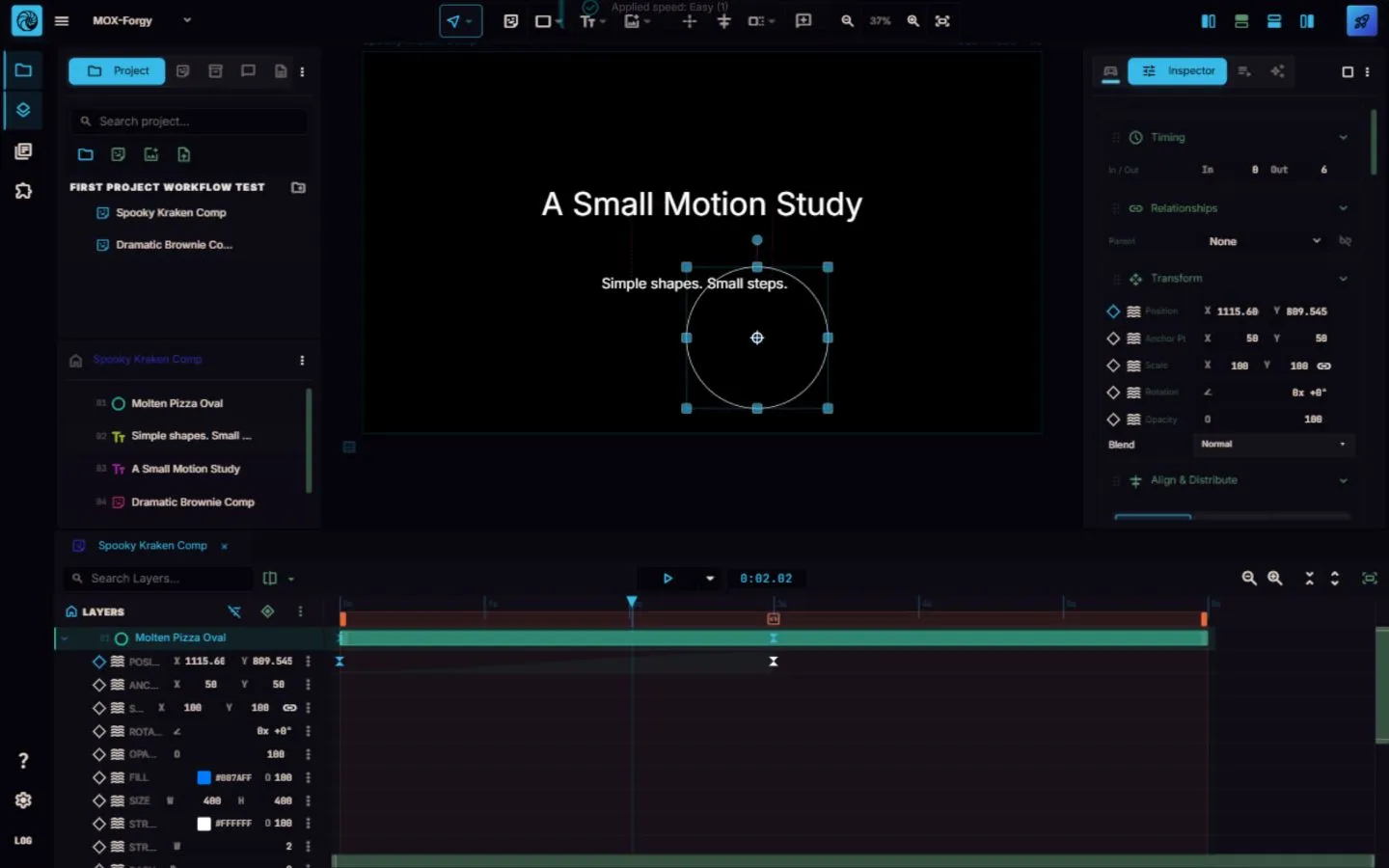
Stell Dir einen Kreis vor, der sich über eine Fläche bewegt. Sein erster Positions-Keyframe speichert den Startpunkt. Bewegst Du den Abspielkopf auf der Timeline weiter und änderst die Position des Kreises, speichert ein zweiter Keyframe den Zielpunkt. Zwischen diesen Zuständen interpoliert die Software die Bewegung normalerweise; mit Hold oder Step bleibt der erste Wert bis zum zweiten Keyframe bestehen.
Dieser Ablauf wurde in einem eigenen Beispiel im MOX Editor geprüft: Die Position eines Kreises wurde am Anfang mit einem Keyframe versehen, später auf der Timeline verändert und der spätere Keyframe zeitlich verschoben. Für den ausgewählten Keyframe wurde die Easing-Einstellung „Easy“ angewendet. Easing steuert grundsätzlich, wie eine interpolierte Veränderung beschleunigt oder abbremst. Das Beispiel zeigt die Beziehung zwischen einer Ebene, der Timeline, Positions-Keyframes, Timing und Easing.
Dasselbe Muster kann andere Gestaltungselemente animieren. Eine Überschrift kann an ihre Position fahren, ein Logo kann größer werden oder eine Form kann einblenden. Entscheidend ist, jede Veränderung bewusst einzusetzen und gut lesbar zu halten.
Wo werden Motion Graphics eingesetzt?
Motion Graphics kommen überall dort zum Einsatz, wo Informationen oder Identität von klarer visueller Bewegung profitieren. Häufige Anwendungen sind:
- Beiträge für soziale Medien und kurze Werbeclips;
- Werbung und Produktvideos;
- Erklärvideos;
- Branding und Logoanimation;
- Titel und Bauchbinden;
- Präsentationen und Datenvisualisierung;
- Websites, Produkttouren und UI-Demos.
Was lässt Motion Graphics gut wirken?
Gute Motion Graphics werden nicht dadurch definiert, wie viele Elemente gleichzeitig animiert werden. Meist sind ein paar Prinzipien wichtiger:
- Timing: Gib einer Aktion genug Zeit, damit sie wahrgenommen wird, ohne sie in die Länge zu ziehen.
- Abstände: Nutze Distanzen und Positionsänderungen, die die beabsichtigte Bewegung unterstützen.
- Easing: Lass nicht jede Bewegung mechanisch konstant wirken.
- Hierarchie: Zeige die wichtigste Information zuerst oder hebe sie am deutlichsten hervor.
- Konsistenz: Wiederhole passende Entscheidungen zu Typografie, Farbe, Form und Bewegung.
- Zurückhaltung: Lass Raum für die Botschaft, statt jede mögliche Eigenschaft zu animieren.
Diese Prinzipien lassen Bewegung bewusst wirken und machen auch ein einfaches Projekt leichter überarbeitbar.
Welche Tools werden für Motion Graphics verwendet?
Motion Graphics lassen sich mit verschiedenen Programmkategorien erstellen: Timeline-basierten Motion-Editoren, Compositing- und Motion-Design-Anwendungen, 3D-Tools und browserbasierten Motion-Editoren. Welches Tool passt, hängt vom Projekt, den verwendeten Materialien und dem gewünschten Maß an Kontrolle ab.
MOX Editor ist ein browserbasierter Motion-Video-Editor mit Ebenen, visueller Timeline und Keyframes. Er ist ein Beispiel für ein browserbasiertes Tool, mit dem sich animierte grafische Kompositionen erstellen lassen.
So lernst Du Motion Graphics kennen
Starte mit einer einfachen Übung statt mit einer komplexen Szene:
- Erstelle eine einfache Form.
- Setze ihre Ausgangsposition.
- Bewege den Abspielkopf auf der Timeline vorwärts.
- Ändere die Position, um einen zweiten Keyframe zu erzeugen.
- Sieh Dir die Bewegung in der Vorschau an und vergleiche eine kurze mit einer längeren Dauer.
- Wende Easing an und beobachte, wie sich das Bewegungstempo verändert.
Diese Übung vermittelt den grundlegenden Ablauf: einen Zustand setzen, einen weiteren Zustand setzen, die Veränderung ansehen und das Timing verfeinern.